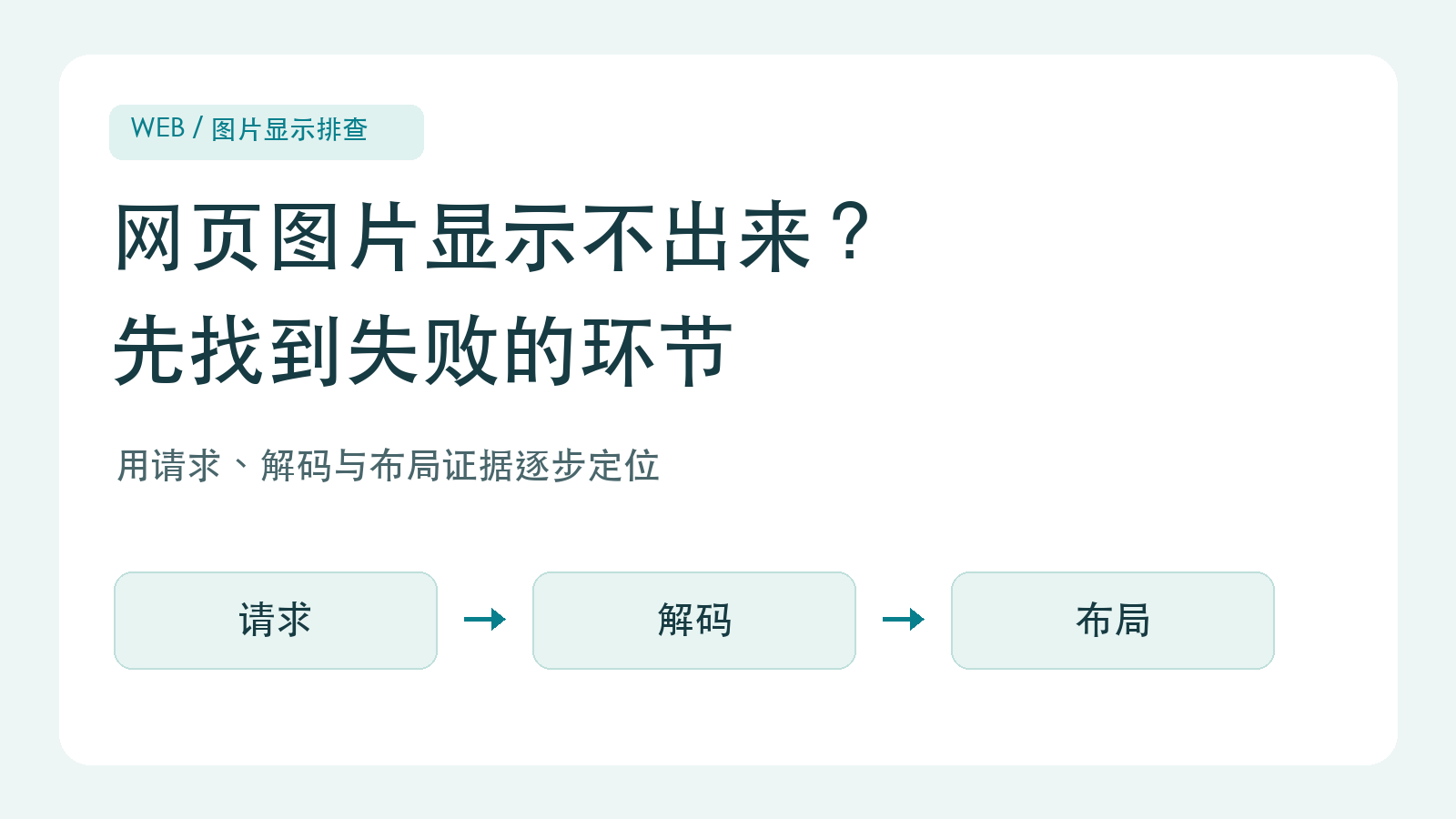
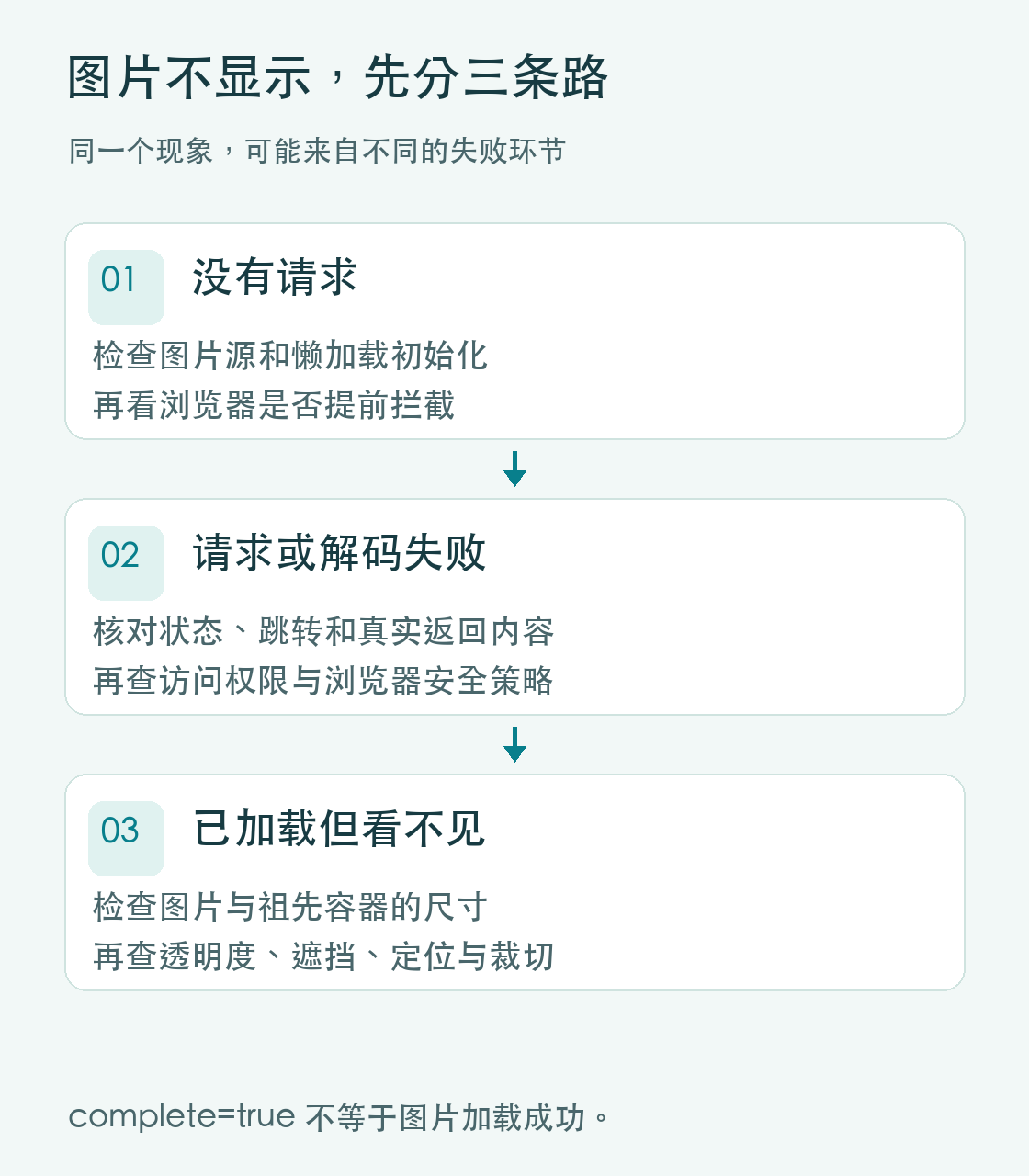
网页图片显示不出来,可能是地址错误、访问被拒绝、浏览器安全策略、图片解码失败,也可能是文件已经下载,页面却把它隐藏或裁掉了。修复之前,要先把问题分成三类:没有发出请求、请求或解码失败、图片可用但看不见。
本文面向维护网站和 Django 内容站的开发者,给出从浏览器到图片服务器的排查顺序,重点处理 404、403、返回 HTML 的图片地址、混合内容、懒加载和响应式候选图。站内图片处理流水线侧重上传与派生图生成,图片加载优化侧重性能;这里专门解决图片已经进入页面后为什么不显示。
一、先抓住失败图片真正请求的地址
打开浏览器开发者工具,在 Network 面板保留日志、重新加载页面,并滚动到异常图片附近。按图片类型筛选只是第一步:如果接口或脚本负责加载图片,还需要查看 Fetch/XHR 和 Console。记录这几个信息:
- 图片元素的
src、srcset、loading和浏览器选中的currentSrc; - 实际请求的完整 URL、重定向后的地址、状态码、响应类型;
- 控制台里的混合内容、CSP、CORS 和解码错误;
- 问题出现的页面、窗口宽度、设备像素比和登录状态。
src 不一定是浏览器实际下载的文件。使用 srcset、sizes 或 <picture> 时,浏览器可能选择另一个候选;桌面正常、手机失败,往往需要检查候选图是否都已生成和上传。currentSrc 可以告诉你选中的地址,但它本身不代表加载成功。[1][2]
用控制台读取状态,不修改页面
下面的脚本只整理当前页面的 <img> 元素,不会替换地址、关闭安全策略或强制加载所有图片:
console.table(Array.from(document.images, (img) => {
  const rect = img.getBoundingClientRect();
  const css = getComputedStyle(img);
  return {
    alt: img.alt,
    src: img.getAttribute("src"),
    currentSrc: img.currentSrc,
    loading: img.loading,
    complete: img.complete,
    naturalWidth: img.naturalWidth,
    naturalHeight: img.naturalHeight,
    layout: `${Math.round(rect.width)}x${Math.round(rect.height)}`,
    display: css.display,
    visibility: css.visibility,
    opacity: css.opacity,
  };
}));
这个结果是排查线索,不是自动诊断。它不覆盖 CSS 背景图、伪元素、iframe 内部图片,也不会自动找出祖先元素造成的隐藏。分享带临时签名、访问令牌的图片地址前,应先去除敏感参数。
二、受控实验:为什么不能只看 complete
2026 年 11 月 21 日,我们在隔离的 Chrome 页面中,用同一张 96×64 PNG 和模拟响应验证了以下状态。这是本地受控实验,不是本站正在发生的故障。
| 实验条件 | complete | naturalWidth | 能说明什么 |
|---|---|---|---|
| 正常返回 PNG | true | 96 | 图片已有可用固有尺寸 |
| 返回 404 | true | 0 | 请求结束不等于图片可用 |
| 返回 403 | true | 0 | 需要继续查访问策略 |
URL 以 .png 结尾,实际返回 HTML |
true | 0 | 扩展名和 200 都不能证明是有效图片 |
正常 PNG,但 display:none |
true | 96 | 图片可用,布局宽度仍为 0 |
只有 data-src,没有真正设置图片源 |
true | 0 | 此实验没有向候选地址发出请求 |
MDN 对 complete 的定义包含加载失败、未指定图片源等情况;naturalWidth 是密度修正后的固有宽度,取不到信息时会返回 0。[3][4] 因此,不能用 complete=true 当作图片加载成功的唯一证据,也不能把所有 naturalWidth=0 都归因于同一种网络错误。
同一天,我们对本站上一篇文章的封面和流程图做了匿名 GET 取样:均返回 200、Content-Type: image/png,可解码尺寸分别为 1600×900 和 1120×1450。这个样本只证明当次请求中的两张图片正常,不代表所有图片、地区和用户状态都没有问题。
三、没有请求:先查图片源和懒加载
data-src 只是自定义数据,不会自动开始下载
有些懒加载库先输出 data-src,再由脚本或 IntersectionObserver 把它写入 src。如果脚本报错、没有初始化新插入的节点,或者观察对象已经被替换,图片就可能一直没有真实来源。
排查顺序是:
- 确认异常元素确实有
src、有效的响应式候选或已选中的currentSrc; - 如果只有
data-src,检查相应脚本是否执行、是否处理动态插入的内容; - 如果使用浏览器原生
loading="lazy",滚动到图片附近再观察; - 检查隐藏容器、弹窗、标签页切换后,加载逻辑是否得到更新。
原生懒加载的触发距离由浏览器决定,不要写一个固定距离并假定所有设备一致。[1] 首屏关键图片一般不应等待自定义滚动脚本才出现;正文非首屏图片再按需要延后加载。
被浏览器阻止的请求,也可能到不了图片服务器
Console 中的 CSP 或混合内容提示应与 Network 一起看。如果图片请求在客户端被拦截,服务器可能没有对应访问记录,不能因此判定 URL 没有被使用。
确认开发者工具在复现之前已经打开,并保留完整请求链。只在问题出现后才打开 Network,看不到早先请求,也不足以证明懒加载脚本没有执行。
四、404、403 和 200 假图片分别怎么查
404:核对最终路径和发布产物
先比较 HTML 中的 URL 与真正的存储键或服务器路径,重点看文件名大小写、中文编码、相对路径基准、媒体前缀和缩略图后缀。不要只看源图:srcset 中某一张派生图缺失,也会造成特定设备上失败。
在 Django 中,数据库通常保存的是文件路径或对象键,不包含图片文件本身。数据库迁移成功、文章记录存在,并不代表媒体目录已经同步。检查 MEDIA_URL、媒体服务映射和文件同步流程;如果 404 出现在发布之后,还要检查新页面是否先于新资源上线。相关部署检查可结合Django 生产部署阅读。
403:区分权限、签名、防盗链和 WAF
403 只能说明请求被拒绝,不能直接证明“防盗链配置错了”。检查:
- 图片本来就是私有资源,是否要求登录或签名 URL;
- 签名是否过期、参数是否被模板转义或代理改写;
- 对象存储、目录权限、WAF 或限速规则是否拒绝了请求;
- 页面加载和直接打开图片时的 Referer、Cookie、Origin 有何不同。
可以针对同一张自有公开图片,比较带页面 Referer 与不带 Referer 的两次响应,再结合服务器日志判断。只看到状态不同还不够,也要确认请求落在同一条规则和同一个资源上。
Nginx 官方文档提醒:合法请求也可能不携带 Referer,而且该字段容易伪造。[5] 因此防盗链不应承担身份认证职责。不要为了修复一张公开图片,直接开放整个私有存储或关闭全站访问控制。
200:查看正文是否真的是图片
图片路径可能被统一重写到首页、登录页或“访问异常”页面,结果返回 200,响应体却是 HTML。也可能声明了图片类型,但文件内容已损坏。要同时核对最终 URL、Content-Type、响应体和实际解码结果。
下面的命令读取本站已公开的 PNG,并保存响应头和文件。故意不使用 --fail,方便排错时保留 4xx 响应的正文;运行后必须自行查看输出的状态码。
image_url='https://blog.zenleak.cn/media/posts/cache-troubleshooting-cover-20261120.png'

curl --silent --show-error --location \
  --max-time 20 --max-redirs 5 \
  --dump-header image-response.headers \
  --output image-response.bin \
  --write-out 'status=%{http_code} type=%{content_type}\n' \
  "$image_url"

file image-response.bin
安装了 Pillow 的环境还可以做一次实际解码:
from PIL import Image

with Image.open("image-response.bin") as image:
    image.load()
    print(image.format, image.size)
file 识别类型和解码成功,都不能替代浏览器端的安全策略与布局检查。命令行能下载,只能帮助缩小范围;它没有复现页面中的全部请求上下文。
五、混合内容、CSP 与 CORS 不要混为一谈
HTTPS 页面引用 HTTP 图片
浏览器可能尝试升级部分图片请求到 HTTPS,也可能直接阻止某些类型。MDN 明确区分了可升级内容与可阻止内容;srcset、picture 及 IP 地址等情形不能简单套用普通 img src 的处理方式。[6]
修复时应让图片本身具备可用的 HTTPS 地址,并更新模板、旧文章和生成链接。不要只把 URL 的 http 替换成 https 而不测试证书和文件;目标服务未提供 HTTPS 时,机械替换仍会失败。也不应要求访客关闭浏览器安全保护。
CSP 拦截图片来源
检查页面响应中的 Content-Security-Policy,尤其是 img-src;没有该项时,还要看 default-src 的回退限制。[7] 新图片域名、data: 占位图或 blob: 对象地址可能不在允许范围内。
先核对报错里的被阻止 URL 和生效策略,再按需要调整允许的来源。不要把 CSP 全部删除,也不要不加判断改成允许所有来源。若同时存在多个策略,新增一条宽松策略不意味着原有限制就消失。
跨域图片能显示,为什么 Canvas 导出失败
普通跨域 <img> 展示,和脚本读取跨域像素,是两个不同任务。在本文受控实验中,一张没有 CORS 授权的跨域 PNG 可以显示,固有宽度为 96;将它画入 Canvas 后读取像素,得到 SecurityError。这符合污染画布的安全限制。[8]
如果只是展示,不应盲目给所有图片加 crossorigin。设置后会改变请求模式,服务器没有对应授权反而可能加载失败。若确实需要头像裁剪、画布导出或像素读取,则需要客户端正确设置跨域模式,图片服务也返回匹配的 CORS 响应;使用凭据时还要单独核对规则。
六、图片已有固有尺寸,却仍然看不见
当 naturalWidth、naturalHeight 已有值时,转向 Elements 和 Computed 检查布局:
- 元素或祖先是否
display:none、visibility:hidden、opacity:0; - 元素、父容器的宽高是否为 0,或被
overflow裁切; - 绝对定位、变换和层叠关系是否把图片移出视口或盖住;
object-fit: cover是否裁掉了真正要看的部分;- 图片本身是否透明,或内容颜色与背景过于接近。
不要只读取图片自身的 display:父容器隐藏时,图片自身的计算值可能仍然正常。先看元素实际占位,再沿祖先检查尺寸和可见性。
普通正文图片可以使用简单的等比例样式,下面的尺寸对应本站实际存在的 1600×900 PNG:
<img
  class="article-image"
  src="/media/posts/cache-troubleshooting-cover-20261120.png"
  width="1600"
  height="900"
  alt="浏览器、代理与 Django 的缓存定位示意"
  decoding="async"
>
.article-image {
  display: block;
  max-width: 100%;
  height: auto;
}
width、height 用于表达比例和预留布局空间,CSS 再约束容器中的显示。它们不能修复错误 URL、403 或安全拦截。封面需要统一裁切时可另设规则,正文截图、流程图则应优先保证内容完整;图片与文字重叠还要检查定位和容器,不能只增加一个固定高度。[1]
七、桌面正常、手机异常,重点复测这些组合
使用真实手机或窄屏浏览器重新取得 currentSrc,逐个检查 picture/source 和 srcset 里的候选地址。不要仅修改视口后沿用第一次已经加载的结果;在目标设备条件下重新载入并记录实际选中的资源。
还要比较媒体查询、容器宽度、DPR、图片格式支持、懒加载观察区和图片服务器策略。移动网络上的超时需要结合请求耗时判断,不应直接归因于图片格式或尺寸。
如果图片已经正确显示,却一直是旧版本,再转到网站缓存排查,核对浏览器、代理、源站资源和发布版本。显示失败和版本陈旧可能同时存在,但需要各自的响应证据。
八、修复后怎样验收
保留一张失败图片的原始证据,再用相同页面与用户状态复测:
- 地址正确,响应式候选图都能访问,没有意外跳到登录页或首页。
- 状态码、响应类型和实际图片内容一致,浏览器可以获取可用尺寸。
- Console 中没有与该图片相关的混合内容、CSP、CORS 或解码错误。
- 桌面与手机均可阅读,正文图片不裁切、不与文字重叠。
- 首屏图片及时显示,正文懒加载在滚动后正常触发。
- 图片替代文本描述信息或用途;纯装饰图片使用空 alt,不堆关键词。
恢复显示之后,再检查图片尺寸、加载方式和布局稳定性。文章页 Core Web Vitals 实战可以用于后续性能复测。HTTP 200 或图片加载成功,都不能单独证明搜索引擎已经抓取、收录或展示了它。
官方资料与实验范围
本文于 2026 年 11 月 21 日核对资料和样本。故障表来自隔离 Chrome 中的受控响应,线上样本仅涉及本站两张公开 PNG;没有把模拟的 404、403 或跨域失败说成本站的实际事故。

评论 (0)
暂无评论,快来抢沙发吧!